Posts for: #Tools

用Tor实现有效和安全的互联网访问

一、为什么写?

google以很有创意的推广方式推出gmail后,在国内很是热闹了一段时间,但随即大家发现,gmail似乎不如传说中的那么好用,虽然号称容量上G,但总是动不动就弹出个对话框:“Oops…unable to reach Gmail. Please check your internet connection and try again.",什么操作都是不灵光的。“什么google,骗人罢了……“很多朋友可能会这样想。

其实,google又何尝不想快?只是,很多事情,想是没有用的。本文仅从技术角度说明一种可以有效访问gmail的方法,供拥有gmail帐号但却难以正常连接的朋友参考。

二、什么是Tor?

Tor的全称是"The Onion Router"号称是"An anonymous Internet communicaton system”,主页在:http://tor.eff.org 。

它针对现阶段大量存在的流量过滤、嗅探分析等工具,在JAP之类软件基础上改进的,支持Socks5,并且支持动态代理链(通过Tor访问一个地址时,所经过的节点在Tor节点群中随机挑选,动态变化,由于兼顾速度与安全性,节点数目通常为2-5个),因此难于追踪,有效地保证了安全性。另一方面,Tor的分布式服务器可以自动获取,因此省却了搜寻代理服务器的精力。

下图是一个简单的Tor安全访问与危险访问的区别示意图:
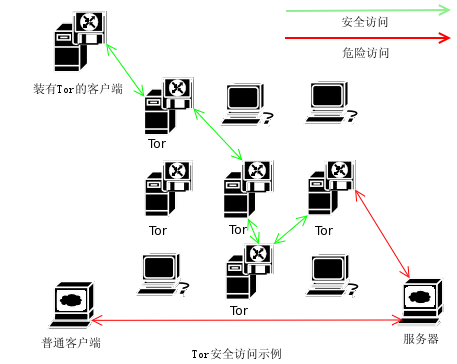
Tor工作原理

三、如何安装与使用Tor

3.1 Debian上的安装与使用

3.1.1 安装Tor及相关工具

/etc/apt/sources.list 中增加如下两行:

deb http://mirror.noreply.org/pub/tor stable main
deb-src http://mirror.noreply.org/pub/tor stable main

然后运行:

apt-get update && apt-get install tor tsocks

安装完毕后系统会创建Debian-tor的用户,并且以该用户的身份启动tor,开机自动起动,可以在 /etc/rc2.d/ 下进行调整。

3.1.2 编辑相关配置文件

需要编辑的文件其实只有一份,即 /etc/tsocks.conf,只需要三行即可:

server = 127.0.0.1
server_type = 5
server_port = 9050

要用Tor进行代理的程序,以tsocks启动,比如,希望用Tor代理所有web访问,则可以运行:

$ tsocks firefox

3.2 Windows上的安装与使用

在Windows上的使用要更为简单些,可以参考 http://tor.eff.org/cvs/tor/doc/tor-doc-win32.html 上的详细图形介绍。

[阅读全文]

我用FreeMind

版本控制

v0.8 07/19/2004 文档创建

1. 所谓MindMap

1.1 MindMap是什么

MindMap是什么呢?其实是英国人托尼・巴赞创造的一种提出笔记方法,和传统的直线记录方法完全不同,它以直观形象的图示建立起各个概念之间的联系。在国内,MindMap又被称为脑图或思维导图。

思维导图(Mind Mapping)以放射性思考(Radiant Thinking)为基础的收放自如方式,除了提供一个正确而快速的学习方法与工具外,运用在创意的发想与收敛、项目企划、问题解决与分析、会议管理等方面,往往产生令人惊喜的效果。它是一种展现个人智力潜能极至的方法,将可提升思考技巧,大幅增进记忆力、组织力与创造力。它与传统笔记法和学习法有量子跳跃式的差异。

1.2 MindMap软件介绍

其实当前MindMap软件相当多,最为流行的应该这三款:

  • Mindjet MindManager
  • inspiration
  • FreeMind

对我来说,FreeMind最合适,原因有二:

  • 跨平台,这样无论我在Windows、Debian或者FreeBSD下都可以正常使用;
  • 采用xml保存数据,方便读取或者与其它程序转换;

功能简洁,却又恰到好处的够用,因此我就选定它了!

2. 我用FreeMind

2.1 速读

通过我的读书笔记可以看出,用FreeMind做记录是非常方便的。

采用了FreeMind后,我对一些"快餐书籍"的阅读方式是这样的:

  1. 仔细看一遍目录,根据目录先画一张mindmap,基本把握作者的思路;
  2. 进入阅读状态,边读边写写画画,圈出重点,读完一章,便在mindmap中完善一章的内容,如此周而复始;
  3. 看整张mindmap,从整体回顾,找出重点,标记不同的颜色以便今后重点重读,并且结合自己的感觉,填进mindmap中;
  4. 扔开mindmap,闭上眼睛回忆阅读的结果。

2.2 小项目管理

FreeMind有个很好的功能是根据目录创建文件,也就是可以根据某个目录下的文件结构来直接生成一个MindMap,这个功能也很诱人,于是我利用它来管理我的小项目。

首先直接生成一幅MindMap,然后进行部份细节调整和分类,再标出生要等级。当项目中有新任务创建时,就做简单记录。这样就能轻松地将企业内部的项目放在一起全盘考虑和分析了。

2.3 脑力激荡

一帮朋友在一起讨论某个创业机会时、几个程序员在商量产品功能特点的时候、企业管理人员聚会研究公司发展战略的时候……或者,仅仅是自己想写一篇文章的时候,比如我现在:)

FreeMind是否都能助你一臂之力?

2.4 会议记录

会议记录这点似乎乏善可陈,谁都能看出用它做会议记录,相对较能抓住所谈事务的主题,并且容易促进与会者的关联分析。

3. 小技巧

3.1 快捷键或鼠标

我常用的快捷键有:

在下方新增节点 = Enter
新增子节点 = INSERT
在上方新增节点 = Shift+Enter
查找 = Ctrl+F
编辑 = F2
展开或缩起 = Space

当然,按F3-F9能够给节点设置不同的颜色等等,也是很常用的。另外还有些组合键,如按住Alt键后用鼠标选中根节点,就是全选。按住Ctrl+Shift后用鼠标连接两个节点,便是在节点间创建连接线……快捷键也可以自定义,但通常无须这样做。

3.2 在web上发布

当你精心完成一个MindMap后,是否有希望别人看到的愿望呢?直接通过freemind-browser可以轻松地将Mindmap发表到网站上,并且访问者能够象直接操作程序般对各节点进行展开、关闭等行为。

只要将freemindbrowser.html中的两部份稍做修改,即标题和具体mm文件的位置,并连同freemindbrowser.jar一起复制到你的web服务器上,用户应该就能够正常浏览了。

[阅读全文]