我的Linux工作平台配置与展示
曾经多次尝试将工作平台转移到Linux上,但总是以失败告终。最大的原因是需要与大量windows用户进行文档交换,其中有很多Microsoft Office的东西,也包括visio和project。近期工作重心转变,便再次尝试转换工作平台,没有太多的不适应。
先来参观一下我简单实用的Debian吧……
先是我的桌面,或许大多数人会觉得这样的桌面简直让人不知所措……因为简陋得让人无从下手。但如果你知道我按Alt+2就能够切换到第二个虚拟桌面、Alt+F1就能够最大化当前窗口、Alt+9就能打开浏览器上网……我几乎所有应用程序都可以用键盘或者鼠标快速操作,这样的界面,是简陋,还是简洁?
再来看看我的网络应用程序吧,这里是我的浏览器,用的是 Mozilla-firefox;电子邮件客户端则采用一款叫 sylpheed 的软件;对一部份人来说,上网的另一大乐趣是聊天,那么,看看这个叫 gaim 的即时聊天工具吧……
很多人会说:我上班需要用到很多文档处理性质的工作,Linux操作起来很困难……其实,OpenOffice日趋成熟,按我实际使用情况来看,普通的word、excel和ppt文件在OpenOffice下打开问题不大(当然,如果是大型的网络建设方案,里面有大量OLE,或许显示起来会有问题,但,掉个头来想想,Microsoft Office还打不开OpenOffice做的文档呢……),基本可以满足日常工作要求了。
其它软件呢?有编辑文档的 gvim、有用来看pdf文件的 acroread、有类似金山词霸的翻译软件星际译王、有看chm文件的 xchm、有播放各种影音文件的 mplayer、有不亚于photoshop的作图软件 gimp……

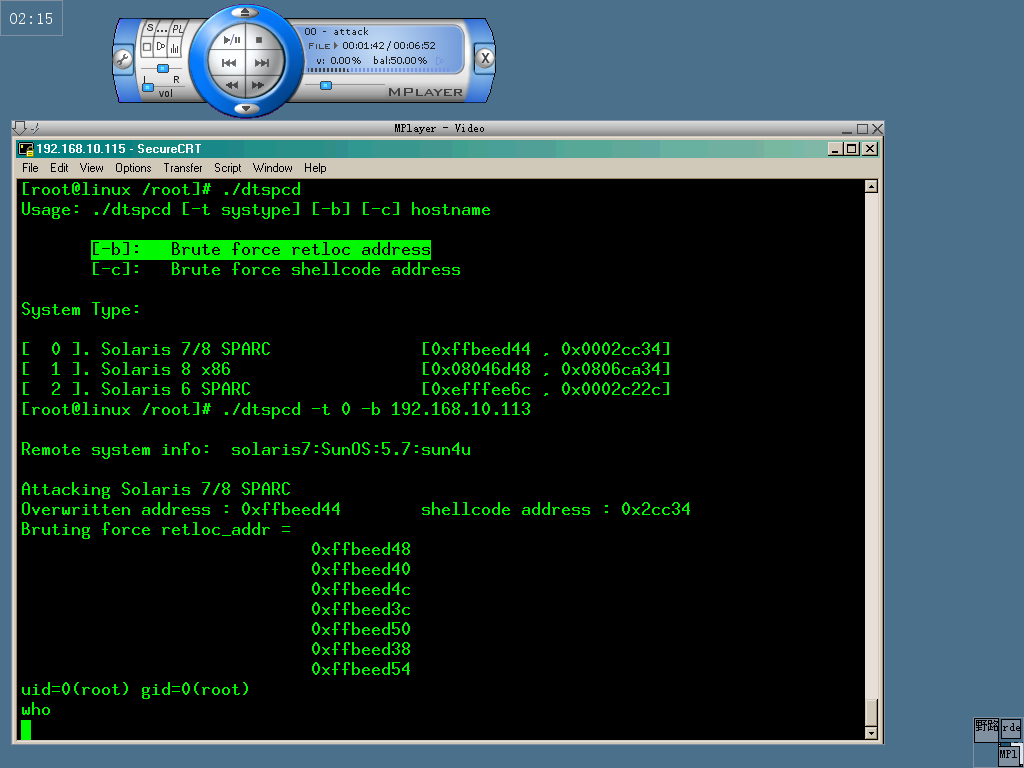
如果实在有些软件Linux上没有,比如我现在偶尔用的SPSS或者MindManager,那么,我还可以用 rdesktop 连接远程windows服务器进行编辑处理 :)
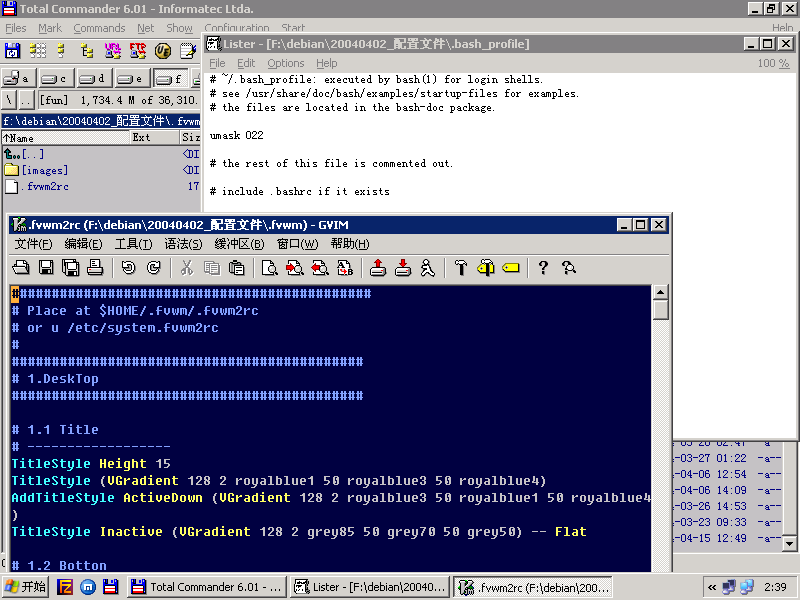
我不认为Linux是万能的,但如果你只要求一个普通的办公平台,除此之外,你还需要什么?
那,我们开始吧。
1 安装GNU/Linux系统和软件#
GNU/Linux的世界里有太多的选择,Debian、RedHat、SuSE、Gentoo、Slackware等发行版,多数各有其优势和特点。这里我选择的是 Debian。它自由、非商业、高质量的并且结构非常清晰。
1.1 下载netinstall光盘安装#
由于Debian的apt工具可以非常简捷地安装应用软件,因此通常不需要下载完整的ISO文件。我下载了sarge每天测试性build出的ISO,大概一百多兆,可以直接写在cdrw上,避免浪费资源。
我将系统分成四个分区,采用reiserfs,分别如下:
Device Boot      Start         End      Blocks   Id  System        mountpoint  comment
/dev/hda1               1         904     6834208+  83  Linux       /           根分区
/dev/hda2             905        1007      778680   82  Linux swap  swap        swap
/dev/hda3            1008        1653     4883760   83  Linux       /home       存放用户数据
/dev/hda4            1654        5168    26573400   83  Linux       /doc        存放大量文档
这样安装的好处是,即使重新安装系统,至少不用管/home和/doc里面的数据,系统重装完,基本上用户配置都完全没有变化。
安装过程非常简单,如果用sarge,在安装时选择简体中文,则系统的locale会自动选择好。
先编辑 /etc/apt/sources.list,手工输入一行apt源:
deb ftp://mirrors.geekbone.org/debian sarge main non-free contrib
通常我习惯先装上ssh server,然后从另一台机器ssh上去,方便安装时的复制粘贴 ;)
apt-get update
apt-get install ssh
1.2 安装软件#
Debian的优异特性在这时展露无遗,直接一条命令把想装的软件一次性装全吧。安装的速度视你网络速度而定。
apt-get install x-window-system-core bzip2 unzip gcc g++ autoconf automake make rxvt rxvt-ml debfoster vim vim-gtk fcitx stardict gaim \
fvwm rdesktop lftp sylpheed mozilla-firefox imagemagick scrot gqview  xmms gnupg gpa ethereal nmap nessus nessusd xdm mc xscreensaver \
modconf openoffice.org-l10n-zh-cn xchm dh-make lpr sudo bg5ps lynx gimp libgtk2.0-dev netcat libglade2-dev lsof smbclient smbfs
1.3 某些非官方软件#
加上apt源:
deb ftp://debian.ustc.edu.cn/debian-uo/misc/i386 ./
然后运行:
apt-get install acroread-chfonts acroread mplayer-i686
2 部份与中文相关的处理#
传统的中文美化三部曲:复制字体、修改全局配置文件、修改个人配置文件
2.1 复制字体#
虽然有一些自由或者免费的字体可供使用,但感觉起来更适应simsun,所以将windows下的simsun.ttc复制到Linux下,我直接放在家目录下的.zh_CN。
在 ~/.zh_CN 下建立文件 fonts.dir,然后复制fonts.dir为 fonts.scale,再创建一个文件叫 encodings.dir,这就是我们的字体目录了。
2.2 修改全局配置文件#
现在该将字体目录添加进XFree86相关的文件中了,这里就是我的 /etc/X11/XF86Config-4 和 /etc/fonts/fonts.conf,前者主要增加了字体目录,并且将freetype改为xtt,后者只简单加入字体目录。
然后修改 /etc/gtk/gtkrc.zh_CN,创建 /etc/gtk-2.0/gtkrc,分别对gtk1.2和gtk2.0的应用程序全局字体进行定义。
2.3 修改个人配置文件#
先是X启动时的文件:~/.xsession,然后与全局定义类似加入 ~/.gtkrc.zh_CN 和 ~/.gtkrc-2.0,设置就基本完成。
3 部份应用软件的配置#
GNU/Linux下的软件可以称得上是浩如烟海,对于刚准备从Windows转入Linux的朋友来说,可以先看看 The table of equivalents / replacements / analogs of Windows software in Linux 这篇文章,里面提到了绝大多数日常工作中可以用Linux产品替代的Windows软件。
按上述方式装好的系统,已经能够完成我日常99%的工作了,大多数比在Windows下还来得利索。这么一个系统的大小的情况基本如下所示:
aa@risker:~$ df -h
Filesystem            容量  已用 可用 已用% 挂载点
/dev/hda1             6.6G  1.1G  5.5G  17% /
tmpfs                 126M     0  126M   0% /dev/shm
/dev/hda3             4.7G  415M  4.3G   9% /home
/dev/hda4              26G  3.9G   22G  16% /doc
3.1 窗口管理器FVWM#
fvwm的强大与灵活,可以说,用得越久,体会越深。对于fvwm的初学者,我推荐到王垠的主页看详细中文介绍。
3.2 中文打印的处理#
- 安装cupsys
先是安装软件和确认打印机
apt-get install cupsys cupsys-bsd cupsys-client foomatic-bin samba smbclient gs-esp a2ps
smbclient -L 192.168.100.4 -U guest
通过浏览器直接连接到cupsys的web控制界面:http://localhost:631/
一些配置选项设成:
Device:Windows Printer via SAMBA
Device URI:smb://guest@192.168.100.4/HPLaserJ
把Output Resolution改成600 DPI了,打印测试页正常。
- 各种程序下的中文打印
有些程序直接打印就很正常,比如OO,有部份程序,比如gedit之类的可以设置打印字体,但对sylpheed之类的软件,直接发送命令给lpr的,打印总是乱码,这时采用bg5ps这个软件来辅助。
apt-get install bg5ps
调整 ~/.bg5ps.conf,修改设定至少以下项目:
Encoding="gb2312"
chineseFontPath="/home/aa/.zh_CN"
fontName_gb2312="simsun.ttc"
运行命令测试:
bg5ps -if 20040324_DongGuan.txt |lpr
打印中文正常。这样就可以在如sylpheed等软件中用类似 bg5ps -if %s|lpr 的命令输出中文了。
- mozilla中文打印
直接在 /usr/lib/mozilla-firefox/defaults/pref/unix.js 打开FreeType2再指定路径就行了,如下:
pref("font.FreeType2.enable", true);
pref("font.directory.truetype.1","/home/aa/.zh_CN");
- 多页缩印
apt-get install mpage
mpage -4 mozilla.ps > out.ps|lpr
3.3 简捷的日程管理#
由于没有装gnome或KDE,无法使用那些大型的日程管理软件,于是动起小巧心思,尝试过mozilla的calendar插件、vim插件、emacs、gdeskcal等,都不是很满意,偶然想起有个命令叫cal,结合calendar命令,也就是简洁漂亮的日程管理工具了。
在calendar命令中,日期可以有多种表达方式,我首先在.xsession中保证calendar变量设置成为我们的calendar文件,该文件的写法就很灵活了……
aa@risker:~$ cat .xsession|grep calen
export calendar=/home/aa/.calendar/calendar.all
aa@risker:~$ cat /home/aa/.calendar/calendar.all
25 *        每月工作回顾(每位同事的绩效面谈、售后服务状况、1/2同事共事)
20 *        技术部标准发布内容更新一次
Friday      每周工作回顾(重点项目回顾、文件服务器)
09/18       9-18事变纪念日
June Sun+3  父亲节(6月的第三个星期天)
May Sun+2   母亲节(五月的第三个星期天)
使用异常简单:
aa@risker:~$ calendar -A 5
 4月 17         完成给xfocus的文档《中小型企业安全评估操作》
 4月 19         确认公司邮件组事宜是否完成
 4月 20*        技术部标准发布内容更新一次
 4月 21         完成给xfocus的文档《弱点评估的工具、模型和方法》
3.4 其它#
- Samba支持中文共享名
在samba中要直接连接中文共享名字的文件夹,往往会出错。需要在 /etc/samba/smb.conf 中的[global]段加上:
display charset = cp936
unix charset = cp936
dos charset = cp936
这时再 mount -t smbfs 就可以直接使用中文共享名。
- OpenOffice字体不认simsun
由于openoffice只认识ttf字体,所以可以将字体做一个链接:
ln -s /home/aa/.zh_CN/simsun.ttc /usr/share/fonts/truetype/openoffice/simsun.ttf
重新打开OpenOffice便正常了。
- mc乱码
mc是一款很精巧的字符界面文件管理器,但很奇怪的是它的中文部份显示不正确,反而影响了美观,因此干脆去掉中文的mo和hint。
rm -fr /usr/share/locale/zh_CN/LC_MESSAGES/mc.mo
rm -fr /usr/share/mc/mc.hint.zh